
8个Excel简单实用技巧分享:一键删除边框线、表格加密、快速插入空白行
来源:IT之家 发布时间:2023-07-16 10:18 关键词:技巧 阅读量:14173
有哪些 Excel 技巧是大家天天要用到的?今天,小汪老师给大家整理了几个日常办公中最常用的 Excel 技巧,分享给大家!
1、一键删除边框线
一键清除表格边框线,可以使用快捷键「Ctrl + Shift + -」。
2、表格加密
我们经常会给重要的表格设置加密,如何操作呢?进入「文件」-「另存为」-「这台电脑」-「工具」-「常规选项」输入密码,重复密码,保存即可。
3、快速插入空白行
平常我们插入空白行,都是使用右键来插入的,其实,还有另一种插入方法,选中整行,按住「Shift」键不松,鼠标移动到单元格左侧,变成双向箭头后,按住左键往下拖,即可快速插入空白行。
4、快速输入自定义日期格式
许多朋友在输入日期时,都是这样输入的:2020-01-01。其实,不用这么麻烦。我们可以「右键」-「设置单元格格式」-「数字」-「日期」中选择一种日期类型,确定后返回单元格中,直接输入 1-1,即可快速完成输入日期。
5、快速移动选中单元格
想选中最右侧单元格,我们可以将光标移动到当前单元格右侧后双击,此时,即可快速跳转到最右侧的单元格,以此类推!
6、数据显示为星号
有时候,在 Excel 中输入一些比较重要的数据时,我们希望将其隐藏,而又不影响数据。我们可以先选中这些单元格,然后「右键」-「设置单元格格式」-「自定义」,在“类型”中输入“**”两个星号即可。
7、填充指定日期
当我们要在 Excel 表格中录入一系列日期的时候,我们可以利用该技巧,快速输入这些日期。
8、在表格中提取数值
表格中有中文和数值等,我们只想提取其中的数值,应该如何操作呢?
广告声明:文内含有的对外跳转链接,用于传递更多信息,节省甄选时间,结果仅供参考,IT之家所有文章均包含本声明。
郑重声明:此文内容为本网站转载企业宣传资讯,目的在于传播更多信息,与本站立场无关。仅供读者参考,并请自行核实相关内容。
站点精选
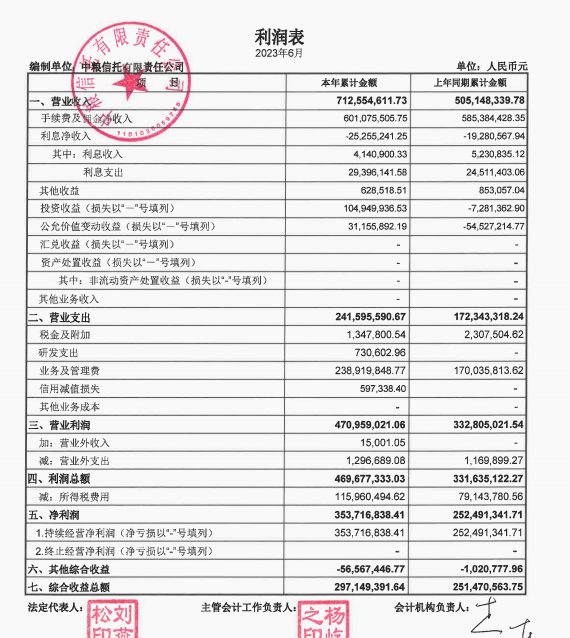
今日,中粮资本发布关于中粮信托2023年半年度财务报表的自愿性信息披露公告显示,上半年中粮信托实现营收7.13亿元,同比上升41.18%;实现净利3.54亿元,...
- 兆新股份业绩预告:上半年经营水平整体向好,营业总收入和毛利均2023-07-15
- 长安汽车:预计2025年新能源销量达到120万辆,深蓝推出62023-07-15
- 走近宁夏枸杞,云集超级团长溯源“白悦山头茬枸杞原浆”原料产地2023-07-14
- 智能汽车芯片巨头黑芝麻智能拟将登陆港股,开辟智能出行新时代2023-07-14
- 惊艳亮相三里屯、上刊复兴号,正大集团所以润开启年轻化饮水新纪2023-07-14